ChatGPT nie widzi komputera? 9 kroków do naprawy połączenia LocalCommander
Wtyczka jest zainstalowana, ale nie pokazuje urządzenia? Rozdziel autoryzację ChatGPT od parowania Windows i przejdź przez konkretną listę kontrolną.
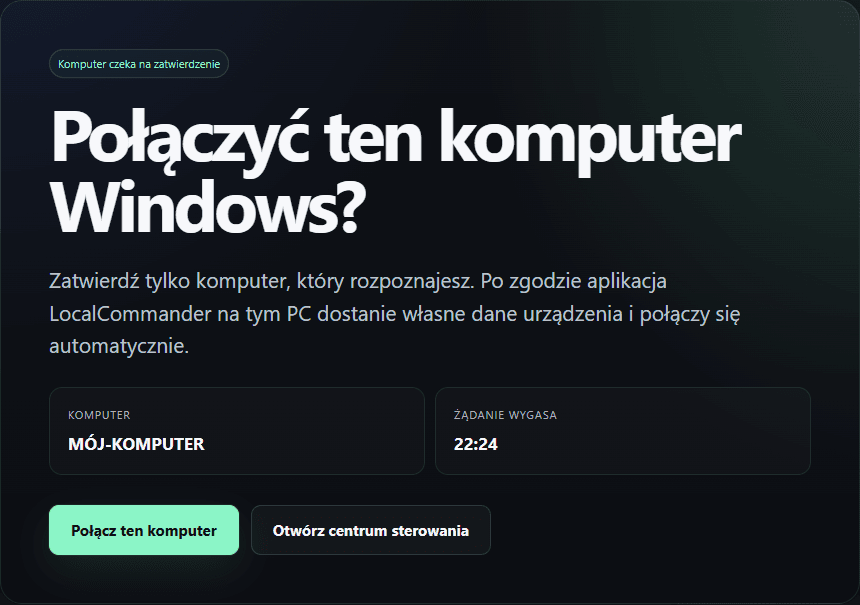
Zainstalowałeś LocalCommandera, połączyłeś wtyczkę w ChatGPT, a agent nadal mówi „nie widzę komputera” albo „no device online”? To nie musi oznaczać awarii. W LocalCommander istnieją dwa niezależne elementy: autoryzacja konta w ChatGPT oraz faktyczne połączenie aplikacji Windows z Twoim kontem.
Zanim zaczniesz ponownie instalować program, ustal, na którym etapie połączenie się zatrzymało. Ta instrukcja koncentruje się na problemie widoczności komputera *z poziomu ChatGPT*. Osobny poradnik „LocalCommander pokazuje Offline?” omawia szerszą diagnostykę samej aplikacji.
1. Czy LocalCommander jest dostępny w tej rozmowie ChatGPT?
Otwórz listę dostępnych wtyczek lub narzędzi ChatGPT i upewnij się, że LocalCommander jest włączony w bieżącej rozmowie. Sama instalacja wtyczki nie oznacza, że konkretny czat automatycznie użyje jej narzędzi.
Jeżeli wtyczka nie jest dostępna, zacznij od jej prawidłowej instalacji i autoryzacji, zamiast diagnozować komputer.
Sprawdź, czy masz dostęp do narzędzi LocalCommander. Jeżeli tak, spróbuj tylko wyświetlić sparowane urządzenia i ich status. Nie wykonuj na żadnym komputerze dodatkowych operacji.
2. Zaloguj się na to samo konto po obu stronach
Sprawdź, czy podczas autoryzacji ChatGPT używasz tego samego konta LocalCommander, do którego przypisałeś komputer Windows. Dwa osobne adresy e-mail oznaczają dwie osobne listy urządzeń. Dotyczy to także użytkowników, którzy przypadkowo stworzyli drugi profil po przejściu z telefonu.
Na stronie programu otwórz panel konta i sprawdź widoczne urządzenia. Jeśli lista jest pusta, ponowne kliknięcie „Zezwól” w ChatGPT nie sparuje komputera za Ciebie.
3. Sprawdź stan Online w aplikacji Windows
Na komputerze uruchom zainstalowaną aplikację LocalCommander i sprawdź stan połączenia. Komputer może być włączony, ale aplikacja nie musi działać. Jeśli komputer jest uśpiony, nie ma internetu albo proces zakończył pracę, agent nie wykona zadania.
Sprawdź również, czy wskazujesz właściwe urządzenie, gdy masz w panelu kilka komputerów. Nie polegaj wyłącznie na dawno zapisanej nazwie hosta.
- Windows jest uruchomiony i ma dostęp do internetu.
- Aplikacja LocalCommander jest uruchomiona.
- Panel konta pokazuje urządzenie jako połączone.
- Wybierasz właściwy komputer z listy.
4. Czy dokończyłeś parowanie komputera?
Na stronie /connect/windows przejdź cały proces podłączenia komputera. Sama instalacja pliku EXE nie kończy parowania. Jeśli aplikacja wyświetla prośbę o zatwierdzenie urządzenia w przeglądarce, potwierdź ją na zalogowanym koncie.
Dopiero po wyświetleniu stanu Online wróć do rozmowy ChatGPT. Jeżeli kod lub prośba parowania wygasły, rozpocznij nowy proces zamiast wielokrotnie wysyłać stare dane.
5. Zweryfikuj zgodę OAuth i wymagane zakresy
Autoryzacja ChatGPT dotyczy uprawnień do narzędzi LocalCommander. Jeśli odmówiłeś zgody albo sesja straciła ważność, ChatGPT może nie móc pobrać listy urządzeń lub wykonać wywołania. Przejdź przez proces łączenia ponownie i przeczytaj, o jaki dostęp prosi aplikacja.
Nie zatwierdzaj dodatkowych zakresów administracyjnych na ślepo. Najpierw użyj prostego polecenia tylko do odczytu, aby potwierdzić, że połączenie działa.
6. Sprawdź, czy narzędzie jest dostępne na danym systemie
Nie każde narzędzie działa na każdym systemie operacyjnym. Przykładowo narzędzia specyficzne dla Windows nie muszą być dostępne na telefonie czy w innych wersjach aplikacji. Prośba o obsługę procesu Windows trafi do zgodnego urządzenia, nie do przypadkowo wybranego telefonu.
Jeśli korzystasz z ChatGPT w telefonie, to możesz wysłać polecenie do połączonego Windowsa, ale nie zainstalujesz pliku Windows EXE na Androidzie. Aplikacja na komputerze musi pozostać online.
7. Prosty test, który odróżnia połączenie od wykonania zadania
Najpierw poproś o listę sparowanych urządzeń. Następnie poproś o małe działanie tylko do odczytu — np. odczyt nazwy otwartego okna albo listę plików w konkretnym folderze. Jeśli lista działa, ale zadanie nie, problem może dotyczyć uprawnień, wybranego narzędzia lub stanu konkretnego komputera.
Nie testuj połączenia przez kasowanie plików, zmianę rejestru, restart systemu ani instalację nieznanego oprogramowania.
@LocalCommander Wyświetl listę sparowanych komputerów i wskaż, które są online. Jeśli komputer Windows jest dostępny, pobierz tylko nazwy pięciu najnowszych plików z folderu Pobrane. Nie modyfikuj systemu ani plików. Jeśli się nie uda, pokaż dokładny komunikat błędu.
8. Gdy widać Offline albo ECONNRESET
Jeśli aplikacja pokazuje Offline, sprawdź najpierw sieć i uruchomienie programu. Błędy połączenia, takie jak ECONNRESET, wskazują na zerwanie komunikacji w konkretnej operacji, ale same nie dowodzą awarii całego systemu. Zanotuj godzinę, wykonywaną czynność i czy ponowienie pomogło.
Jeżeli problem wraca, zbierz bezpieczny raport diagnostyczny i skontaktuj się ze wsparciem. Nie wysyłaj publicznie tokenów sesyjnych ani pełnych logów zawierających dane prywatne.
9. Jak nie zgubić rozwiązania następnym razem?
Zachowaj jedną listę kontrolną: właściwe konto, wtyczka w ChatGPT, zatwierdzona zgoda, sparowany Windows, uruchomiona aplikacja, stan Online i prosty test odczytu. To pozwala rozdzielić problem instalacji od problemu wykonania polecenia.
Jeżeli nadal nie działa, opisz objawy, system operacyjny, status urządzenia i dokładny błąd w zgłoszeniu wsparcia. To znacznie ułatwia diagnozę niż ogólna informacja „ChatGPT nic nie robi”.
Przekuj instrukcję w działanie.
Połącz komputer, wybierz niewrażliwe zadanie i sprawdź wynik. Zacznij od bezpłatnego planu.