ChatGPT w terminalu Windows: jak korzystać z PowerShell i CMD na własnym komputerze
Nie kopiuj każdego polecenia z ChatGPT ręcznie. Sprawdź, kiedy agent może uruchomić dozwolone komendy na Twoim komputerze i jak kontrolować wynik.
Chcesz używać ChatGPT do sprawdzania procesów, plików i działania aplikacji w Windows Terminal, PowerShell albo CMD? Sama rozmowa z ChatGPT nie ma bezpośredniego dostępu do terminala na Twoim komputerze. Potrzebujesz połączenia z aplikacją, która potrafi wykonać autoryzowane polecenia i zwrócić ich wynik.
LocalCommander działa jako aplikacja towarzysząca na Windowsie i udostępnia narzędzia MCP po zatwierdzeniu uprawnień. W tym poradniku zaczynamy od bezpiecznych poleceń tylko do odczytu, potem przechodzimy do konkretnej diagnostyki projektu. Komendy zmieniające pliki, usługi lub ustawienia systemowe wymagają szczególnej uwagi i mogą być blokowane przez politykę bezpieczeństwa.
ChatGPT, Windows Terminal, PowerShell i CMD — co jest czym?
Windows Terminal jest oknem, w którym możesz otworzyć sesję PowerShell lub wiersz polecenia CMD. PowerShell obsługuje obiekty i polecenia systemowe, a CMD to tradycyjny interpreter. ChatGPT odpowiada za interpretację zadania i wybór dozwolonych narzędzi; LocalCommander wykonuje autoryzowane operacje na przypisanym komputerze.
Nie jest to zdalny pulpit ani aplikacja, która automatycznie odczytuje każde okno. Nie powinieneś też oczekiwać, że model ma dostęp do wszystkich folderów i kont bez Twojej zgody. Znaczenie mają uprawnienia, status urządzenia oraz to, czy żądane narzędzie jest obsługiwane.
- Windows Terminal — interfejs terminala.
- PowerShell — skrypty i diagnostyka systemu Windows.
- CMD — klasyczne polecenia konsoli.
- LocalCommander — most MCP między ChatGPT a autoryzowanym komputerem.
Krok 1: połącz komputer i autoryzuj narzędzia
Zainstaluj LocalCommandera na komputerze z Windows, utwórz konto i potwierdź adres e-mail. Podłącz komputer zgodnie z instrukcją na ekranie. W ChatGPT otwórz wtyczkę LocalCommander, zaloguj się na to samo konto i przeczytaj zakres żądanych uprawnień, zanim zatwierdzisz połączenie.
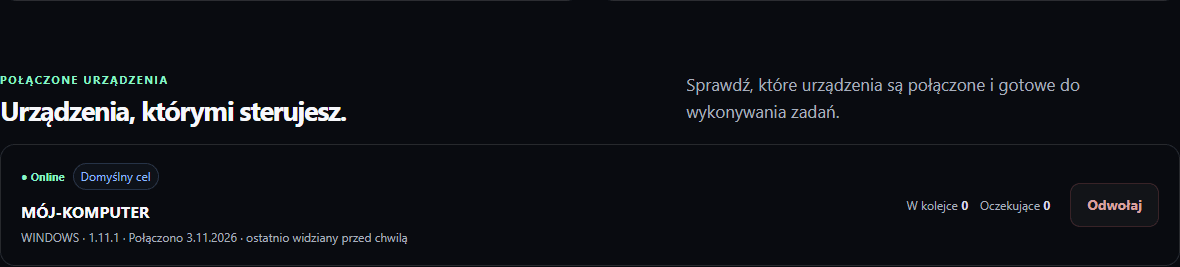
Na koniec sprawdź, czy komputer jest Online. Na telefonie możesz rozmawiać z ChatGPT, ale instalator Windows trzeba uruchomić na samym komputerze. Nie należy podawać agentowi hasła ani wysyłać tokenów dostępu w treści czatu.
- Instrukcja z ekranami: /install.
- Status i parowanie Windows: /connect/windows.
- Problemy z widocznością urządzenia: poradnik „ChatGPT nie widzi komputera”.
Warto wiedzieć: Połączenie z wtyczką i sparowanie komputera to dwa odrębne kroki. Oba muszą być gotowe, zanim pojawi się wynik polecenia.
Krok 2: zacznij od trzech bezpiecznych odczytów
Najpierw zlecaj działania, które niczego nie zapisują. W PowerShell Get-Location wyświetla bieżący katalog, Get-ChildItem pozwala przejrzeć wskazany folder, a Get-Process pokazuje listę procesów. Poproś o wynik w czytelnej postaci i nie pozwalaj agentowi zgadywać ścieżek do plików.
Zamiast prośby „napraw mi komputer” sprecyzuj: jaki folder można sprawdzić, jakie informacje są potrzebne i czego nie wolno zmieniać. Jeśli narzędzie zgłosi brak połączenia lub odmowę dostępu, najpierw wyjaśnij ten stan.
@LocalCommander Sprawdź, czy mój komputer Windows jest online. Następnie pokaż bieżący katalog oraz nazwy pięciu ostatnio zmodyfikowanych plików w folderze Pobrane. Tylko odczyt. Nie usuwaj, nie przesuwaj i nie nadpisuj plików. Zwróć wynik z pełnymi ścieżkami.
Przykład dla programisty: diagnostyka projektu bez zmian w repozytorium
Jeśli pracujesz z Node.js, zacznij od sprawdzenia wersji Node, npm, aktualnej gałęzi Git oraz niezapisanych zmian. Nie uruchamiaj automatycznie instalacji zależności, migracji bazy ani deployu produkcyjnego. Najpierw sprawdź status i przedstaw plan.
Z takiego wyniku możesz przejść do przeglądu błędów builda i logów procesu. Dobrą zasadą jest oddzielne zatwierdzanie czynności odczytujących stan od komend, które faktycznie modyfikują projekt.
@LocalCommander Wskaż repozytorium, nad którym obecnie pracuję, i wykonaj wyłącznie diagnostykę: wersja Node, npm, git status, ostatni commit oraz lista skryptów z package.json. Nie instaluj paczek, nie uruchamiaj migracji, nie wykonuj push ani deployu. Podsumuj, co wymaga mojej decyzji.
Dlaczego polecenie nie zadziałało?
Gdy ChatGPT odpowiada, że nie widzi komputera, oddziel błąd autoryzacji od błędu aplikacji Windows. Sprawdź, czy wtyczka używa właściwego konta, komputer jest sparowany i nadal online oraz czy proces LocalCommandera działa. Zwróć uwagę także na nazwę urządzenia, jeśli podłączonych jest kilka maszyn.
Jeśli odpowiedź mówi o zablokowanym poleceniu, nie obchodź ograniczenia przez kodowanie skryptu lub inne sztuczki. Zmieniaj zakres zadania na bezpieczny albo wykonuj operację ręcznie, świadomie, w autoryzowanym środowisku.
- Brak urządzenia: sprawdź panel, aplikację Windows i konto.
- Brak uprawnienia: skontroluj zakres zgody OAuth.
- Nieznana komenda: podaj system operacyjny i żądany wynik.
- Niepewne dane: poproś o cytowanie źródłowych ścieżek i wyniku polecenia.
Zasady bezpieczeństwa, które oszczędzają najwięcej problemów
Nie wysyłaj do czatu haseł, kluczy API ani plików zawierających dane klientów bez potrzeby. Rozpocznij od operacji do odczytu, sprawdzaj wszystkie komendy wymagające praw administratora, a przed przenoszeniem lub usuwaniem plików przygotuj kopię bezpieczeństwa. Lokalne uprawnienia systemu nadal obowiązują.
ChatGPT może pomylić ścieżkę, nazwę procesu albo kontekst zadania. Dlatego warto prosić go o pokazanie komend przed uruchomieniem oraz o potwierdzenie, że rezultat odpowiada poleceniu. Użycie narzędzia nie jest równoznaczne z poprawnym wykonaniem całego procesu.
Warto wiedzieć: LocalCommander jest niezależnym narzędziem Solid Code Apps, a nie wbudowaną funkcją terminala Windows ani produktem Microsoftu czy OpenAI.
Co dalej po pierwszym wyniku?
Po opanowaniu odczytu katalogów i procesów można przejść do analizy plików tekstowych, logów, zestawień CSV czy kontroli statusu projektu. Konkretne możliwości zależą od wersji aplikacji i przyznanych uprawnień. Zacznij od jednego weryfikowalnego zadania, a potem łącz kolejne kroki.
Jeśli Twoim celem jest codzienna automatyzacja, sprawdź też poradnik dla programistów, instrukcję instalacji LocalCommandera w ChatGPT oraz przewodnik o bezpieczeństwie MCP.
Przekuj instrukcję w działanie.
Połącz komputer, wybierz niewrażliwe zadanie i sprawdź wynik. Zacznij od bezpłatnego planu.